
INBOARD
Etapes 01 : Créer un nouvel utilisateur :
- Connexion en tant que Admin
- Cliquer sur l'onglet Utilisateurs
- Cliquer sur le bouton Ajout pour pouvoir ajouter un utilisateur
- Renseigner les champs (Nom, Prénom, Adresse électronique …) et surtout un mot de passe pour une première connexion (ex : 12345). Qui doit être modifié par l'utilisateur une fois connecté.
Choisir un Rôle pour l'utilisateur :
- Rôle Admin
- Rôle Ventes
- Rôle Externe
Exemple :

- Enfin il faut cliquer sur le bouton Valider pour confirmer l'enregistrement.
Etape 02 : Créer une ressource pour l'utilisateur :
Rendez-vous sur l'onglet Ressources

- Cliquer sur le bouton Ajout pour ajouter une nouvelle ressource

- Renseigner les champs (Nom et Prénom …), ensuite donner un Nom Court pour la ressource.
Exemple :
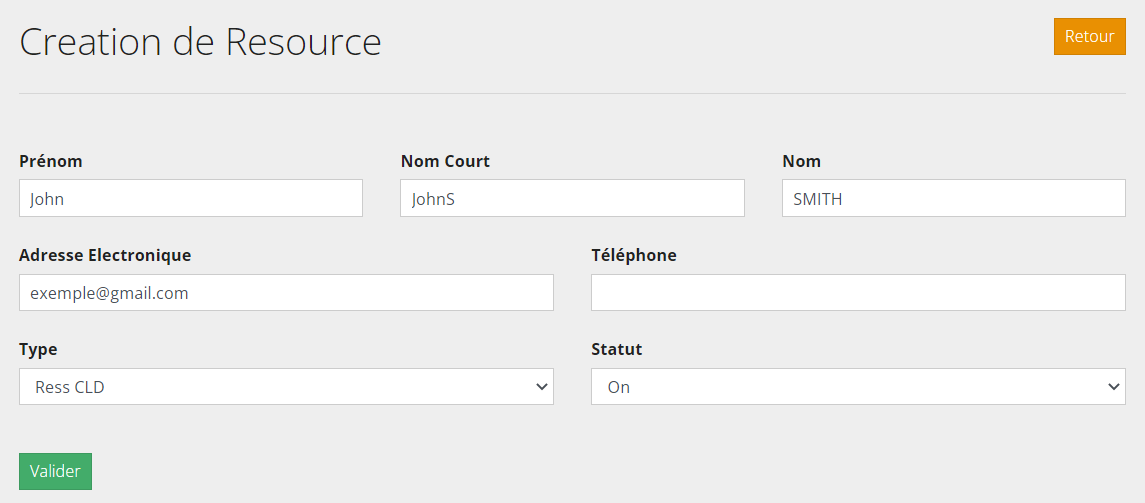
- Choisir le type de cette ressource :

Les valeurs possibles du “Type” :
- Utilisateur
- Ress fournisseur
- Ress CLD
- Groupemment
- Apps
- Autres
Enfin le statut de la ressource on le met sur On, cliquer sur le bouton Valider pour confirmer l'enregistrement.
Etape 03 : Relier la ressource avec l'utilisateur :
Retour sur la liste des utilisateurs, choisir l'utilisateur déjà créer en cliquant le bouton Loupe de la ligne.
La fiche de l'utilisateur va apparaitre et dans la partie RESSOURCES il faut cliquer sur Ajout (+).

Choisir la ressource créer pour cet utilisateur ou choisir plusieurs ressources en utilisant le bouton Add ensuite valider la sélection Save.

Etape 04 : Affecter une campagne :
Pour cela, il faut se rendre dans la liste des RESSOURCES et choisir la ressource déjà crée en cliquant sur Loupe pour voir la fiche. Une fois la fiche est ouverte, balayer vers le bas de page cliquez sur l'onglet Campagnes et ajouter une ou plusieurs campagnes à cette ressource.

- L'utilisateur maintenant est créé, il peut s'authentifier et voir ses campagnes
 .