
Présentation générale de LenovoCRM - Principes Généraux
Hyper-Navigabilité
Dans le CRM, l'hyper-navigabilité  est privilégiée.
C'est-à-dire que vous pouvez accéder très rapidement d'un Client à un Partenaire, à un Contact, une Campagne, un Appel …Et ça depuis n'importe quel écran.
Cela est important car l'écosystème décrit par le CRM permet de lier :
- Un Client ou un Partenaire à une ou plusieurs Campagnes
- Un Contact à un ou plusieurs Clients ou Partenaires
- Un Client à un ou plusieurs Partenaires & inversement.
Comment valider les données saisies dans les différents menus du CRM :
Dans tous les écrans du CRM, il faut toujours avoir à l’esprit qu’il faut entrer en mode édition pour saisir une nouvelle information et valider à la fin de la saisie pour confirmer celle-ci.
Sans validation, l’information ne sera pas prise en compte et la saisie sera perdue.
- Entrer en mode Edition

- Valider la Saisie

- Annuler la Saisie

Example d'entrer en mode d'édition et valider la saisie :

Les listes
Sur chaque écran qui édite des listes vous trouverez En bas à gauche le nombre d'éléments chargés sur le nombre total existant dans la base de données, lorsque vous faites défiler vers le bas, il charge 10 éléments de plus.

Trier une liste
Pour trier une liste, vous pouvez cliquer sur l'un des item présenté dans la liste.

- La liste est mise dans l'ordre croissant ou décroissant par rapport à l'item choisi
- Une flèche apparaît pour indiquer l'ordre de tri
- Le tri mis en place reste pendant toute la session de travail, même si vous quittez une liste pour travailler sur une autre.
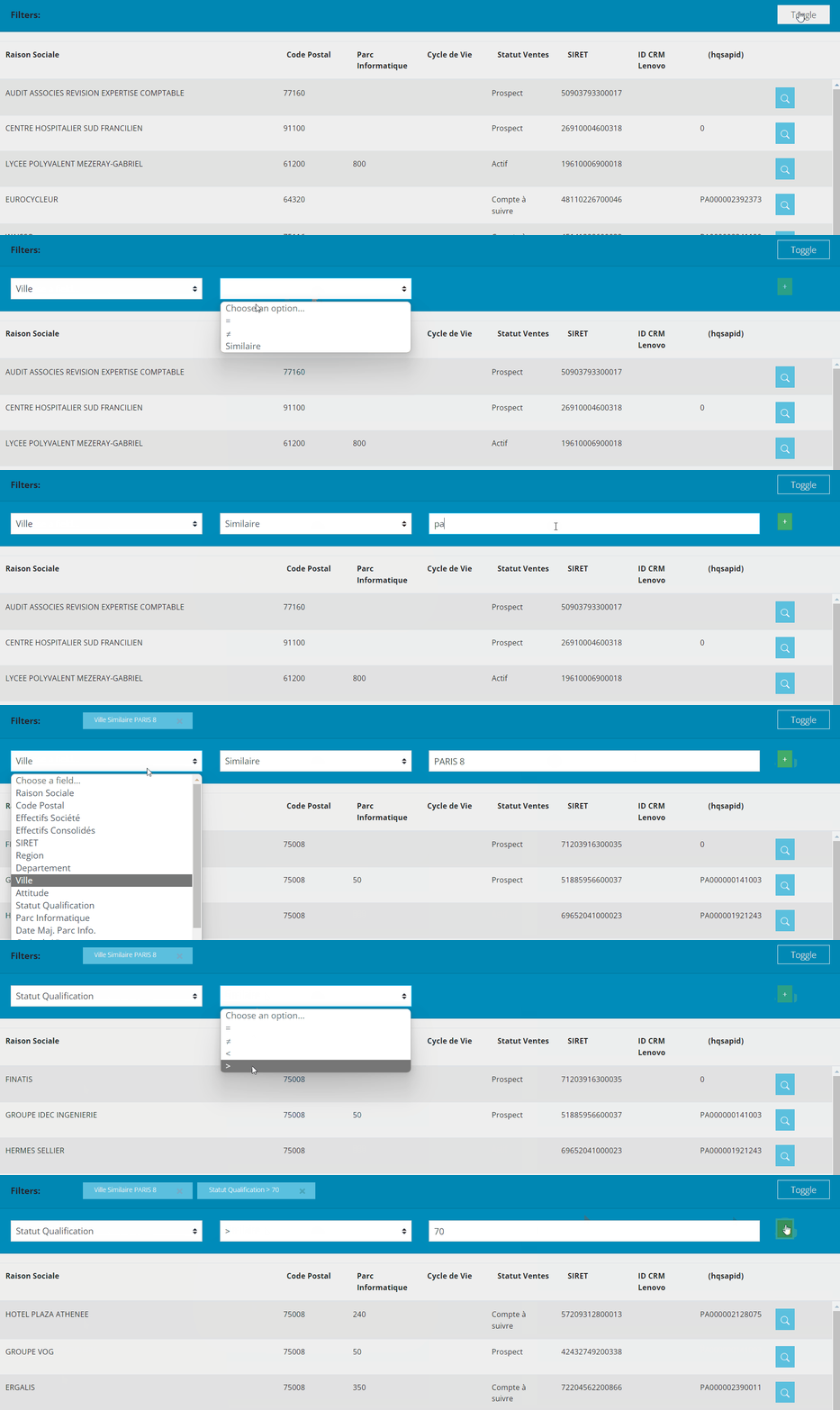
Les filtres
Sur chaque écran qui présente des listes | Contacts | Clients | Partenaires | Campagnes | Rappels | Opportunités |
Vous pouvez utiliser les filtres à votre disposition, pour réduire la liste sur laquelle vous souhaitez travailler. Vous pouvez combiner plusieurs filtres pour affiner votre sélection.
Utiliser le bouton Toggle 
Lorsque vous cliquer sur ce bouton, des contrôles de filtrage s'affichent.
- Choisir un champ
- Choisir une option telle que ( = , ≠ , Similaire …)
- Définissez la valeur souhaitée
- Cliquez sur

Exemple
Comment naviguer d'un écran à l'autre
Toujours privilégier le bouton Retour de votre navigateur Web.

Zone de recherche
Pour rechercher un contact ou une cible dans le CRM, un champ de recherche se trouve en haut de l'écran.
- Dans la liste des contacts, vous pouvez chercher par le Nom, Adresse électronique, Raison sociale ou par le numéro de téléphone fix ou portable du contact.

- Liste des clients, soit par la raison sociale ou SIRET.

Sparklane
Vous pouvez accéder à la fiche Sparklane de l’entreprise depuis le Logo en haut à gauche de la page client ou partenaire. 